
In breve
- IT-Alert è il sistema nazionale di allarme pubblico che invia messaggi ai telefoni presenti in una zona coinvolta da un pericolo rilevante.
- Non richiede app, registrazioni, abbonamenti o costi: utilizza la tecnologia cell broadcast.
- Su molti dispositivi le notifiche sono già abilitate, ma vale la pena controllare le impostazioni di Android, iPhone, iPad e Apple Watch.
- Il telefono deve essere acceso, con batteria e copertura della rete mobile; il Wi-Fi da solo non è sufficiente.
- Un avviso non sostituisce la conoscenza dei rischi locali: serve a ricevere informazioni rapide e a seguire le indicazioni delle autorità.
IT-Alert: come funziona il sistema nazionale di allerta pubblica
IT-Alert è il sistema italiano pensato per inviare comunicazioni di emergenza direttamente agli smartphone che si trovano nell’area interessata. Non è una normale notifica di un’app e non dipende da WhatsApp, social network o email. È un messaggio che compare con un segnale acustico distintivo, progettato per attirare l’attenzione anche quando si sta usando poco il telefono.
Il servizio è stato avviato a livello nazionale nel 2023, sotto la gestione del Servizio nazionale della Protezione Civile. Nel 2026 rappresenta uno strumento importante nella comunicazione del rischio, soprattutto perché può raggiungere in pochi istanti residenti, lavoratori, pendolari e turisti presenti in una determinata area geografica. Conta dove si trova il dispositivo in quel momento, non il luogo di residenza dell’intestatario della SIM.
Un esempio pratico aiuta a capirne l’utilità. Marco vive a Verona ma lavora spesso tra il Veneto e il Friuli-Venezia Giulia. Se si trova in una zona interessata da un evento rilevante, può ricevere il messaggio sul telefono anche se il suo contratto mobile è intestato in un’altra regione. La logica è semplice: durante una situazione critica, le autorità devono raggiungere chi è potenzialmente esposto, non soltanto chi abita formalmente nel Comune coinvolto.
La tecnologia cell broadcast dietro le notifiche di emergenza
Il meccanismo tecnico è chiamato cell broadcast. Invece di inviare un SMS uno per uno a milioni di numeri, la rete mobile trasmette un messaggio alle celle telefoniche che coprono una certa zona. Questo evita di creare code di invio tipiche degli SMS e riduce il rischio di congestionare ulteriormente la rete proprio quando molte persone stanno chiamando o cercando informazioni.
Il messaggio può arrivare anche quando la connettività dati è limitata. Non serve avere credito telefonico, non serve un piano dati e non serve essere collegati a una rete Wi-Fi. Serve però una condizione essenziale: il dispositivo deve essere collegato alla rete cellulare e trovarsi nell’area raggiunta dall’allerta. In una galleria senza segnale, con modalità aereo attiva o con telefono spento, la ricezione non è possibile.
Questa differenza è utile da comprendere. Le app meteo, i canali Telegram comunali e le pagine social della Protezione Civile possono offrire informazioni dettagliate, ma richiedono connessione Internet, apertura dell’app o la scelta di seguire un canale. IT-Alert nasce invece per inviare un avviso rapido, senza chiedere alcuna azione preventiva complessa all’utente.
| Strumento | Come arriva l’avviso | Connessione necessaria | Limite principale |
|---|---|---|---|
| IT-Alert | Cell broadcast sulla rete mobile | Copertura telefonica | Messaggio sintetico e circoscritto |
| SMS | Invio a singoli numeri | Rete telefonica | Può subire ritardi con traffico intenso |
| App e siti | Notifiche o consultazione manuale | Internet | Richiedono installazione e configurazione |
| Social network | Post e aggiornamenti | Internet | Non garantiscono la visibilità immediata |
Quali eventi possono attivare un messaggio IT-Alert
IT-Alert è previsto per scenari di particolare gravità, come incidenti industriali rilevanti, collassi di grandi dighe, attività vulcanica, maremoti generati da terremoti, incidenti nucleari o radiologici, oltre ad altre situazioni valutate dalle autorità competenti. Non è un bollettino quotidiano e non sostituisce gli avvisi meteorologici regionali.
Il testo ricevuto indica normalmente il tipo di pericolo, l’area coinvolta e un invito a consultare fonti ufficiali per le istruzioni. Proprio qui sta il punto: il messaggio iniziale deve essere letto come una segnalazione operativa, non come una spiegazione completa dell’evento. Se arriva un avviso per rischio industriale, per esempio, le istruzioni potrebbero invitare a restare al chiuso, chiudere porte e finestre oppure evitare una certa zona.
Può capitare di ricevere una comunicazione di prova. I test servono a verificare il comportamento del sistema, la qualità della diffusione sul territorio e la compatibilità dei dispositivi. Non bisogna ignorarli con fastidio: sono utili per accertarsi che il proprio smartphone mostri e riproduca l’allarme correttamente. Se un test non viene ricevuto, conviene verificare subito la configurazione del telefono.
La sicurezza reale non dipende da un’unica tecnologia. IT-Alert è una porta che si apre rapidamente quando le autorità devono raggiungere molte persone, mentre le informazioni di dettaglio arrivano dai canali istituzionali, dai Comuni, dalla Protezione Civile e dai gestori dei servizi locali. Capire questa distinzione permette di usare il sistema con lucidità, senza aspettarsi da una singola notifica ciò che non può contenere.
Il valore di IT-Alert non è predire ogni rischio: è ridurre i tempi tra l’allerta delle autorità e la prima informazione utile sul telefono.
Come attivare IT-Alert su Android dalle impostazioni di sicurezza
Su Android la posizione delle impostazioni può cambiare leggermente in base al produttore: Samsung, Google Pixel, Xiaomi, Motorola e altri marchi personalizzano i menu. La funzione, però, resta collegata alle allerte wireless di emergenza. Non bisogna scaricare applicazioni non ufficiali e non ha senso concedere autorizzazioni a servizi che promettono di “attivare” l’allerta dietro pagamento.
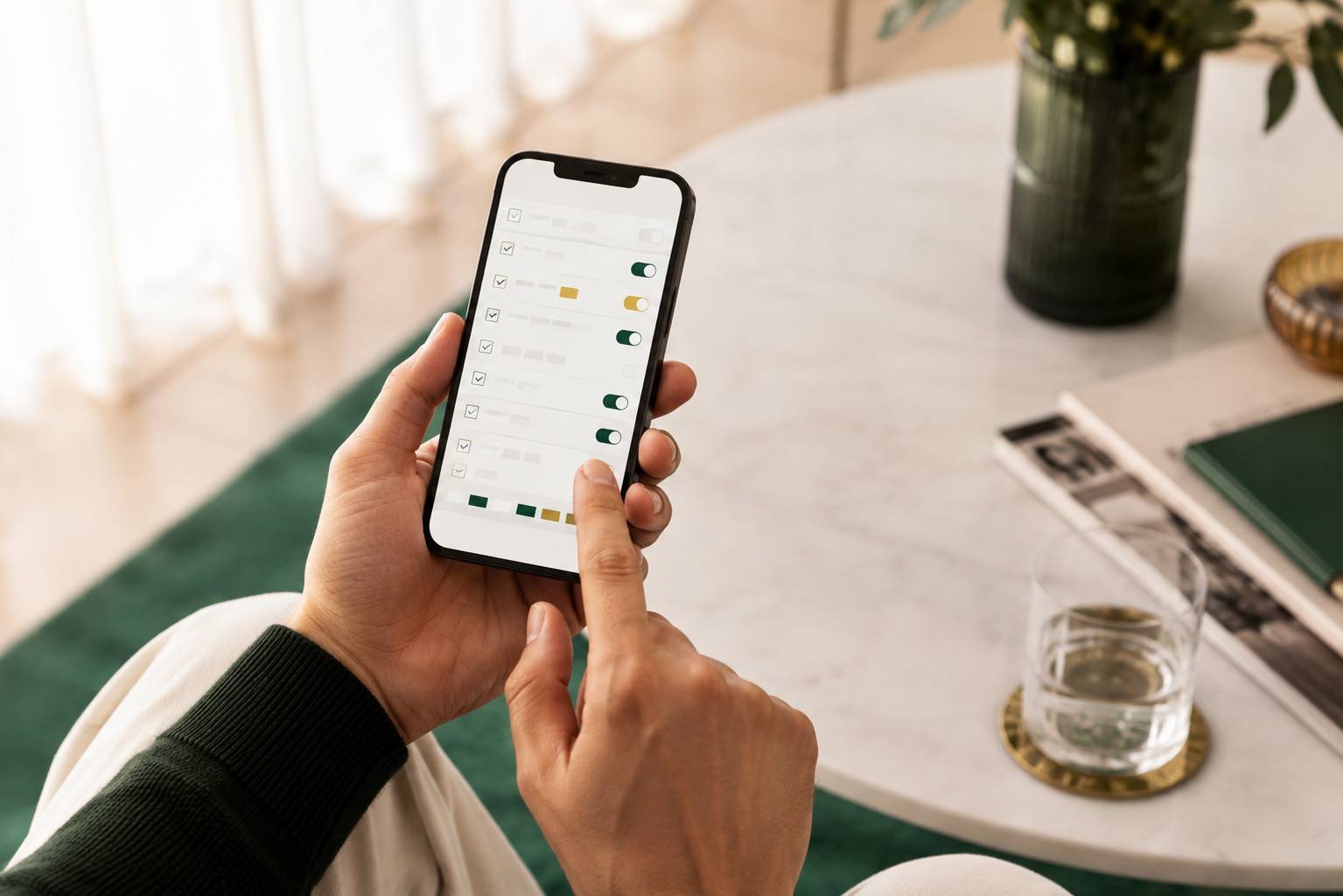
Sui dispositivi con Android 12 o versioni successive, il percorso più comune parte dall’app Impostazioni. Da qui occorre cercare “Sicurezza ed emergenza”, oppure una voce simile come “Emergenza”. All’interno dovrebbe comparire l’opzione relativa alle allerte wireless di emergenza. Il nome può essere tradotto in modo diverso, ma la ricerca interna delle impostazioni risolve quasi sempre il problema.
Procedura pratica per telefoni Android recenti
Per controllare che il servizio sia abilitato, segui questi passaggi con calma:
- Apri Impostazioni sullo smartphone.
- Entra in Sicurezza ed emergenza, “Emergenza” oppure cerca “allerte di emergenza” nella barra di ricerca.
- Seleziona Allerte wireless di emergenza.
- Verifica che l’interruttore generale per consentire gli avvisi sia attivo.
- Controlla le categorie disponibili e, se presente, abilita anche la vibrazione per rendere l’avviso più riconoscibile.
Alcuni menu mostrano voci separate come minacce estreme, minacce gravi, messaggi di sicurezza pubblica e test statali o locali. La disponibilità esatta dipende dal modello e dalla versione del sistema operativo. Le allerte AMBER, spesso presenti nell’interfaccia Android internazionale, non corrispondono necessariamente a un servizio attivo sul territorio italiano: non è un errore del telefono se la voce compare o se non è utilizzabile.
Marco, il lavoratore spesso in viaggio, usa un telefono Android dual SIM. In questo caso non deve scegliere una SIM “principale” per ricevere il messaggio. Ciò che conta è che il dispositivo possa agganciarsi alla rete mobile presente nell’area. Tuttavia, tenere una SIM attiva e verificare periodicamente la copertura resta una buona abitudine, soprattutto se si lavora in luoghi isolati, cantieri, aree montane o strade extraurbane.
Android 11 e modelli meno recenti: usa la ricerca interna
Su Android 11 e sulle versioni precedenti il menu può essere nascosto in una sezione diversa. Cercare manualmente tra decine di voci è tempo perso. Apri Impostazioni e digita nella barra di ricerca frasi come “avvisi di emergenza”, “allerta wireless”, “emergency alerts” o “cell broadcast”. La ricerca porta in genere direttamente alla schermata utile.
Su alcuni Samsung, ad esempio, l’opzione può trovarsi nelle impostazioni delle notifiche o nella sezione Sicurezza ed emergenza. Su un Pixel la struttura è spesso più lineare. Su altri Android con interfacce personalizzate può essere necessario cercare “Avvisi di emergenza wireless”. La differenza grafica non cambia il principio: bisogna individuare l’interruttore che autorizza il sistema a mostrare messaggi pubblici urgenti.
Se l’interruttore è già attivo, non occorre fare altro. Disattivarlo è tecnicamente possibile da quella stessa schermata, ma è una scelta da valutare con attenzione. Il fastidio di un test o di un suono improvviso dura pochi secondi; perdere un’informazione di emergenza può invece complicare una situazione già difficile. La personalizzazione delle categorie può essere utile solo se si conosce esattamente il significato di ogni voce.
Problemi comuni: perché l’avviso non arriva
Il primo errore è confondere le notifiche delle app con il cell broadcast. Disattivare tutte le notifiche di Android non implica necessariamente bloccare IT-Alert, ma alcune impostazioni del dispositivo possono influire sul comportamento sonoro o visivo. Dopo un aggiornamento importante, vale la pena tornare nel menu e verificare che gli avvisi siano ancora abilitati.
Il secondo errore è aspettarsi il messaggio in qualsiasi condizione. Un telefono spento, senza batteria, in modalità aereo o fuori copertura non riceve l’avviso. Anche un dispositivo molto vecchio potrebbe non supportare correttamente le funzioni richieste. In questi casi la soluzione non è cercare un’app miracolosa, ma aggiornare il sistema quando possibile e usare i canali informativi locali come supporto.
Un tablet Android può ricevere comunicazioni solo se dispone di connettività cellulare compatibile o se è collegato a uno smartphone secondo le funzioni previste dal produttore. Un tablet esclusivamente Wi-Fi non va considerato un dispositivo affidabile per questo tipo di avviso. Per la sicurezza personale, il riferimento resta il telefono che si porta abitualmente con sé.
Su Android, la via più rapida è cercare “allerte di emergenza” nelle Impostazioni e controllare che l’interruttore generale sia acceso.
Attivare IT-Alert su iPhone, iPad e Apple Watch
Su iPhone il percorso è generalmente più uniforme rispetto al mondo Android, perché i menu cambiano meno tra un modello e l’altro. Anche in questo caso non occorrono applicazioni aggiuntive. La funzione è integrata in iOS e si trova nelle impostazioni delle Notifiche, vicino alle opzioni dedicate agli avvisi pubblici di emergenza.
La procedura è breve, ma vale la pena eseguirla senza dare nulla per scontato. Un telefono acquistato all’estero, un dispositivo configurato in modo particolare o un aggiornamento di sistema possono rendere utile un controllo manuale. Bastano pochi minuti, senza dati personali da inserire e senza costi in bolletta.
Dove trovare IT-Alert nelle impostazioni di iOS
Apri l’app Impostazioni dalla schermata Home dell’iPhone. Tocca “Notifiche” e scorri fino alla parte inferiore della pagina. Qui compare una sezione dedicata agli avvisi di emergenza o governativi, in cui può essere presente la voce IT-Alert. Attiva l’interruttore per consentire la ricezione dei messaggi.
Se l’opzione risulta già attiva, lascia l’impostazione così com’è. Se invece è disattivata, spostando la levetta l’abilitazione è immediata. Non è richiesto riavvio e non è necessario chiamare l’operatore telefonico. L’allerta è collegata alla capacità del telefono di ricevere trasmissioni sulla rete cellulare locale, non a un servizio commerciale del gestore.
Un dettaglio spesso trascurato riguarda la modalità silenziosa. Gli avvisi di emergenza possono avere un comportamento distinto dalle normali notifiche: sono progettati per attirare l’attenzione. Non è un difetto né una pubblicità invasiva. In una situazione di pericolo, sentire un tono anche quando il telefono è in tasca può essere decisivo per accorgersi che è arrivata una comunicazione.
iPad con SIM, eSIM o solo Wi-Fi: la differenza conta
La guida pratica per iPad è simile: Impostazioni, Notifiche, area degli avvisi di emergenza. Tuttavia non tutti gli iPad hanno le stesse possibilità. Un modello con connessione cellulare, SIM o eSIM può ricevere il segnale se è agganciato alla rete mobile nella zona interessata. Un iPad che funziona solo in Wi-Fi non deve essere considerato equivalente a uno smartphone.
Questo punto evita una falsa sicurezza. Se una famiglia lascia l’iPhone spento e pensa di essere coperta dall’iPad sul tavolo collegato al router, non ha una garanzia di ricezione del messaggio. Il sistema sfrutta la rete cellulare, quindi è più sensato verificare l’impostazione sul telefono di ciascuna persona che si sposta autonomamente: genitori, figli maggiorenni, collaboratori e familiari fragili.
Le Informazioni più importanti durante un’emergenza devono arrivare sul dispositivo che si ha addosso, non soltanto su quello più comodo da usare in casa. È una distinzione pratica, non tecnica: il tablet serve benissimo per leggere aggiornamenti approfonditi, ma il cellulare resta il canale più probabile per ricevere il primo segnale.
Apple Watch e notifiche di sicurezza fuori casa
Apple Watch può mostrare gli avvisi se collegato all’iPhone, se connesso al Wi-Fi oppure se si tratta di un modello GPS + Cellular con servizio cellulare attivo. Un orologio senza connessione propria, lontano dall’iPhone e senza Wi-Fi, non ha modo di ricevere autonomamente la comunicazione. Chi usa spesso l’orologio per correre, camminare o spostarsi senza telefono dovrebbe conoscere questo limite.
Quando IT-Alert è attivo sull’iPhone associato, l’integrazione con Apple Watch permette normalmente di visualizzare il messaggio anche al polso. È comodo, ma non deve portare a trascurare il telefono: sul display piccolo dell’orologio le istruzioni possono risultare meno leggibili, mentre sullo smartphone è più semplice aprire eventuali fonti ufficiali indicate nel testo.
Prendiamo il caso di una persona che esce a fare trekking con Apple Watch Cellular e lascia l’iPhone in auto. L’orologio può essere utile per accorgersi della comunicazione, ma resta necessario verificare la copertura mobile e la batteria. Un dispositivo indossabile scarico a metà giornata non offre alcun vantaggio. Caricare gli strumenti prima di un’escursione è un gesto banale che ha un valore concreto.
Su iPhone la verifica passa da Impostazioni, Notifiche e avvisi di emergenza; su iPad e Apple Watch conta sempre la reale disponibilità della rete cellulare.
Dopo aver configurato i dispositivi Apple, il passo successivo è capire come leggere un messaggio senza farsi prendere dal panico e senza diffondere informazioni sbagliate.
Cosa fare quando arriva una notifica IT-Alert di emergenza
Quando arriva un allarme sullo schermo, la reazione più comune è cercare subito di capire se sia reale, un test o una truffa. La prima regola è leggere tutto il testo prima di inoltrarlo a qualcuno. I messaggi ufficiali indicano il tipo di scenario, l’area interessata e l’azione richiesta o il canale da consultare.
Non ogni avviso implica evacuazione. In alcune circostanze la misura più sicura può essere restare in un edificio, allontanarsi dalle finestre, chiudere gli impianti di ventilazione o non usare l’auto. Agire d’istinto, soprattutto partendo senza conoscere le indicazioni, può aumentare l’esposizione al rischio. La tecnologia informa: la risposta corretta dipende poi dalle istruzioni specifiche delle autorità.
Una sequenza utile nei primi minuti dopo l’allerta
Invece di telefonare subito a tutti, usa una sequenza ordinata. Riduce la confusione e lascia libere le linee per chi ha bisogno di soccorso. Ecco un comportamento semplice, applicabile nella maggior parte dei casi:
- Leggi il messaggio completo e individua area, evento e indicazione operativa.
- Controlla la fonte ufficiale indicata, come Protezione Civile, Comune, Prefettura o Regione.
- Segui le istruzioni senza improvvisare percorsi o comportamenti alternativi.
- Avvisa con messaggi brevi i familiari che potrebbero trovarsi nella zona, evitando chiamate inutili.
- Non condividere screenshot privi di contesto o vecchie allerte spacciate per attuali.
La differenza tra una chiamata e un messaggio breve può sembrare piccola, ma durante un evento con molte persone coinvolte la rete vocale può essere molto affollata. Scrivere “Ho ricevuto l’allerta, sono al sicuro, seguo il Comune” comunica l’essenziale e non impegna la linea come una telefonata lunga. Se c’è un bisogno reale di soccorso, naturalmente va contattato il numero unico di emergenza 112.
Marco lavora in un piccolo magazzino. Se arriva una notifica mentre è con due colleghi, non basta che uno solo legga il display. Serve verificare se le istruzioni riguardano il luogo di lavoro e applicare i piani di emergenza aziendali. IT-Alert non sostituisce procedure interne, cartelli di evacuazione, addetti formati o dispositivi previsti dalla normativa sulla sicurezza sul lavoro.
Come distinguere un test da un allarme reale
Durante le fasi di prova, il testo segnala chiaramente che si tratta di un test. La comunicazione non deve essere interpretata come un pericolo immediato, ma è utile osservare tre cose: il telefono ha ricevuto il messaggio? Il suono è stato percepibile? Il testo era leggibile e comprensibile? Queste verifiche aiutano a intervenire sulle impostazioni prima di un evento reale.
In caso di allerta effettiva, il messaggio può essere seguito da aggiornamenti sui siti e sui canali istituzionali. Evita di affidarti a post anonimi o a video senza data. Nel giro di pochi minuti possono circolare immagini di vecchie alluvioni, incendi di anni precedenti o false mappe. La fretta di condividere non aiuta chi deve capire cosa fare.
Un buon filtro è controllare data, ora, Comune interessato e origine del contenuto. Le pagine della Protezione Civile nazionale e regionale, i siti dei Comuni e i canali ufficiali delle autorità locali hanno priorità rispetto a gruppi social non moderati. Se l’evento è locale, il Comune può pubblicare dettagli più concreti su viabilità, scuole, punti di raccolta o servizi sospesi.
Preparare una rete personale di informazioni affidabili
Attivare IT-Alert è un passaggio utile, ma non è l’unica azione da fare. Chi vive vicino a un fiume, in area sismica, presso un impianto industriale o in una zona soggetta a incendi dovrebbe conoscere prima i rischi del territorio. Aspettare il suono del telefono per decidere dove andare significa arrivare tardi nella fase più delicata.
È utile salvare tra i preferiti il sito del Comune, quello della Protezione Civile regionale e i contatti essenziali della famiglia. In casa o sul luogo di lavoro si può concordare un punto di ritrovo e una breve frase per confermare che si sta bene. Non servono piani complicati: servono abitudini chiare, ripetute e comprese da tutti.
Un messaggio di emergenza funziona davvero quando viene letto, verificato su fonti ufficiali e tradotto in un’azione concreta entro pochi minuti.
Limiti di IT-Alert e controlli pratici per restare informati
Nessun sistema di avviso pubblico può promettere copertura perfetta in ogni situazione. IT-Alert è utile, gratuito e rapido, ma dipende dalla rete mobile, dalla posizione del dispositivo e dalle impostazioni attive. Conoscere questi limiti non serve a sminuirlo: serve a evitare l’errore più comune, cioè pensare che una singola notifica risolva ogni problema di sicurezza.
Un messaggio può non arrivare se lo smartphone è spento, scarico, fuori copertura oppure in modalità aereo. Può capitare anche che una persona appena fuori dall’area interessata riceva l’avviso, mentre un’altra all’interno non lo visualizzi per condizioni tecniche locali. La delimitazione geografica delle celle telefoniche non coincide sempre in modo chirurgico con i confini amministrativi di un Comune.
Le condizioni minime per ricevere l’allerta
Per aumentare le probabilità di ricezione, verifica periodicamente questi elementi:
- Il telefono deve essere acceso e con una batteria sufficiente.
- Deve esserci copertura della rete mobile, non soltanto una connessione Wi-Fi.
- Le allerte wireless di emergenza devono essere abilitate nelle impostazioni del sistema.
- Il sistema operativo dovrebbe essere aggiornato, quando il produttore rilascia versioni compatibili.
- Per tablet e smartwatch occorre controllare la presenza di una connessione cellulare effettiva o il collegamento allo smartphone.
Questa lista è particolarmente utile per chi acquista telefoni ricondizionati o usa dispositivi datati. Un prezzo più basso può essere sensato, ma prima di affidare al telefono una funzione legata alla sicurezza bisogna verificare supporto software, batteria e qualità della ricezione. È un controllo molto più concreto di tante funzioni pubblicizzate sulla confezione.
Chi ha un’attività commerciale può fare una piccola verifica interna. Nel negozio, ufficio o laboratorio ci sono zone dove il segnale sparisce? I dipendenti sanno dove trovare le istruzioni del piano di emergenza? Esiste un canale ufficiale del Comune da monitorare in caso di chiusure o viabilità interrotta? Sono domande semplici, ma trasformano un avviso generico in una gestione più ordinata.
Non trasformare IT-Alert in una fonte di ansia
Ricevere una notifica con suono forte può mettere agitazione, soprattutto dopo le numerose emergenze meteo e idrogeologiche che hanno colpito diverse aree italiane negli ultimi anni. La reazione utile non è disattivare il servizio per evitare il disagio. È costruire una routine: leggere, verificare, agire e condividere solo fonti affidabili.
Disattivare le notifiche potrebbe sembrare comodo per non essere disturbati dai test, ma toglie un canale diretto che potrebbe servire in un momento serio. Se il problema è il volume o la gestione delle notifiche quotidiane, conviene distinguere gli avvisi ordinari dalle allerte pubbliche. Le prime possono essere personalizzate liberamente; le seconde meritano una valutazione più prudente.
IT-Alert non sostituisce neppure il 112, i bollettini di criticità, le sirene locali o i piani comunali. Ogni canale ha uno scopo diverso. Il sistema sul telefono serve a informare rapidamente una popolazione presente in una certa zona; i soccorsi intervengono sulle richieste urgenti; gli enti locali comunicano disposizioni puntuali. Usarli insieme è più efficace che affidarsi esclusivamente a uno di essi.
Il controllo da fare adesso sul tuo smartphone
Apri le Impostazioni del dispositivo e cerca “allerte di emergenza”. Verifica l’interruttore, controlla che il telefono abbia gli aggiornamenti essenziali e accertati che la batteria sia in buone condizioni. Se usi un iPhone, passa da Notifiche; se usi Android, cerca Sicurezza ed emergenza o usa direttamente la barra di ricerca.
Subito dopo, visita il sito ufficiale di IT-Alert per conoscere gli scenari previsti e consultare le comunicazioni aggiornate. Per gli avvisi territoriali, tieni salvato anche il sito della Protezione Civile della tua Regione e del tuo Comune. È un’azione concreta, gratuita e molto più utile che cercare informazioni nel mezzo della confusione.
Attivare IT-Alert richiede pochi minuti; conoscere i limiti del sistema e le fonti locali rende quei minuti realmente utili quando serve.
IT-Alert è gratuito oppure comporta costi sul piano telefonico?
Il servizio è gratuito. Non richiede abbonamenti, non consuma credito telefonico e non richiede il download di un’app. Gli avvisi arrivano attraverso la tecnologia cell broadcast della rete mobile.
Serve una connessione Internet per ricevere IT-Alert?
No. Il sistema usa la rete cellulare e non richiede dati mobili o Wi-Fi. Il dispositivo deve però essere acceso, avere batteria, essere fuori dalla modalità aereo e trovarsi in una zona coperta dalla rete mobile.
Come faccio a controllare se IT-Alert è attivo su Android?
Apri Impostazioni e cerca le voci “Sicurezza ed emergenza”, “Allerte wireless di emergenza” oppure usa la ricerca interna digitando “allerte di emergenza”. Verifica che l’interruttore generale degli avvisi sia attivo.
IT-Alert funziona anche su iPad e Apple Watch?
Su iPad è necessaria una connessione cellulare compatibile. Apple Watch può mostrare gli avvisi se è collegato all’iPhone, al Wi-Fi oppure se è un modello GPS + Cellular con rete cellulare attiva.
Cosa devo fare se ricevo un messaggio IT-Alert?
Leggi il testo fino in fondo, segui le istruzioni indicate e verifica gli aggiornamenti sui canali ufficiali della Protezione Civile, della Regione o del Comune. Evita di condividere messaggi non verificati e usa il 112 solo per richieste di soccorso reali.