

In breve
- La rete da selezionare a bordo è in genere .italo; dopo il collegamento serve completare l’accesso sul portale Italo Live.
- Per navigare senza problemi conviene tenere attivo il WiFi, aprire il browser e inserire email, eventuale numero di telefono e codice di verifica richiesto.
- La connessione è gratuita, ma la banda non è pensata per attività pesanti: streaming esterno, gaming, aggiornamenti e sincronizzazioni cloud possono risultare limitati.
- Film, serie, musica, podcast e altri contenuti disponibili nel portale di bordo sono normalmente più stabili rispetto ai servizi esterni.
- Gallerie, tratte con copertura debole, VPN, DNS manuali e IP statici possono impedire o rallentare l’accesso alla rete.
Come connettersi al WiFi di Italo senza problemi appena sali a bordo
Salire su un treno per un viaggio di due o tre ore e scoprire che i gigabyte del telefono stanno finendo è una situazione poco piacevole. Succede soprattutto a chi usa il tragitto per rispondere alle email, preparare un documento urgente o passare il tempo con notizie e messaggi. Il WiFi di Italo serve proprio a ridurre il consumo della connessione mobile, purché si segua la procedura nell’ordine corretto.
Il primo passaggio è semplice: dopo la partenza, apri le impostazioni del dispositivo e cerca le reti wireless disponibili. La rete di bordo viene normalmente indicata come .italo. Non serve inserire una password ricevuta dal personale e non occorre acquistare pacchetti aggiuntivi: il servizio è collegato al viaggio e al portale digitale della compagnia.
Una volta scelta la rete, il telefono o il computer può mostrare una dicitura come “connesso senza internet” oppure “accesso richiesto”. Non è un errore. È il comportamento normale di una rete con pagina di autenticazione, detta anche captive portal. Il dispositivo ha agganciato il segnale WiFi, ma deve ancora confermare l’accesso a internet tramite Italo Live.
La procedura pratica per entrare nel portale Italo Live
Se compare una notifica che invita a completare l’accesso, toccala subito. In alternativa, apri Chrome, Safari, Firefox o il browser che usi abitualmente e prova a visitare una pagina web qualsiasi. Il sistema dovrebbe reindirizzarti automaticamente al portale di bordo.
Nella schermata di registrazione viene generalmente richiesto di indicare un indirizzo email. In alcune circostanze possono comparire anche il numero di cellulare, l’accettazione delle condizioni del servizio oppure un codice OTP inviato via SMS o via email. I campi possono cambiare nel tempo, quindi è utile leggere quello che appare sullo schermo invece di compilare dati non richiesti.
- Attiva il WiFi sullo smartphone, tablet o computer.
- Seleziona la rete .italo.
- Apri il browser se il portale non si avvia da solo.
- Inserisci l’email e gli eventuali dati richiesti.
- Conferma il codice di verifica, se previsto.
- Premi il pulsante per iniziare a navigare o entrare in Italo Live.
Un esempio concreto: Marta prende il treno da Milano a Roma per una riunione. Appena sale, disattiva temporaneamente i dati mobili per verificare se il collegamento funziona davvero. Seleziona .italo, apre il browser, completa la pagina con la sua email e, dopo pochi minuti, consulta documenti leggeri e messaggi. È un test utile: evita di credere di usare la rete di bordo mentre, in realtà, lo smartphone continua a consumare traffico dati personale.
La registrazione può restare valida per l’intera giornata. Se hai un’andata al mattino e un ritorno serale, il dispositivo può riconnettersi con meno passaggi, sempre che abbia conservato la rete e che il portale non richieda una nuova verifica. Non è una garanzia assoluta: cambiare dispositivo, cancellare i dati del browser o aggiornare le impostazioni di privacy può richiedere un nuovo accesso.
Per un uso tranquillo, tieni il telefono carico o porta una batteria esterna. Una rete WiFi debole fa aumentare i tentativi di connessione e, di conseguenza, il consumo energetico. La parte decisiva è questa: prima agganci la rete .italo, poi completi l’autenticazione sul portale; invertire questi passaggi porta quasi sempre a una schermata senza navigazione.
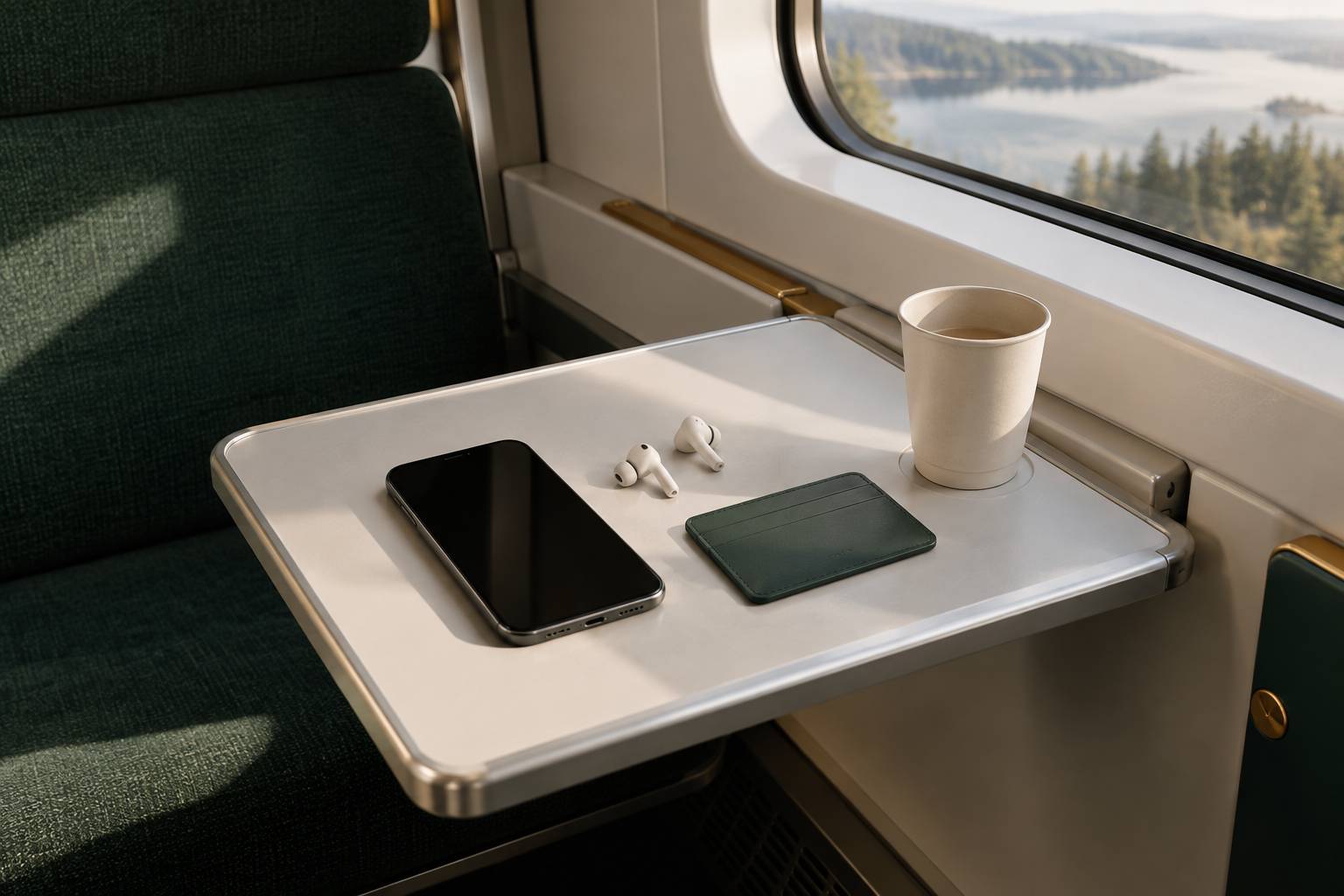
Accesso al WiFi Italo da smartphone, tablet e computer
La procedura di base è identica su tutti i dispositivi, ma alcune impostazioni cambiano tra Android, iPhone, iPad, Windows e macOS. Conoscere queste differenze evita di perdere venti minuti a cercare un pulsante che sul proprio sistema ha un nome diverso. Il collegamento non richiede competenze tecniche: serve solo distinguere la fase di aggancio alla rete dalla fase di autorizzazione nel browser.
Connettere smartphone e tablet alla rete di bordo
Su Android, apri “Impostazioni” e cerca “WiFi”, “Rete e Internet” oppure usa la barra di ricerca interna digitando “WiFi”. Attiva l’interruttore, attendi qualche secondo e tocca .italo dall’elenco. Se il telefono memorizza reti vecchie con nomi simili, controlla bene di aver selezionato quella del treno.
Su iPhone e iPad, il percorso è normalmente Impostazioni, Wi-Fi, poi .italo. Dopo averla scelta, iOS può aprire direttamente la pagina di login. Se ciò non accade, tocca l’icona informativa accanto alla rete per controllare che il dispositivo risulti collegato, quindi apri Safari e prova a caricare una pagina non salvata nella cache.
Conviene disattivare per qualche minuto le funzioni che passano automaticamente ai dati mobili quando il WiFi è debole. Alcuni telefoni, nel tentativo di offrire una navigazione fluida, abbandonano il collegamento di bordo e usano la SIM senza evidenziarlo in modo chiaro. Chi vuole risparmiare traffico dovrebbe controllare l’icona WiFi nella parte alta dello schermo e, quando necessario, spegnere i dati mobili fino alla fine dell’autenticazione.
Come collegare un PC Windows o Mac al WiFi di Italo
Su Windows, clicca sull’icona della rete nella barra delle applicazioni, in basso a destra. Scegli .italo e premi “Connetti”. Dopo pochi istanti dovrebbe apparire una finestra per completare l’accesso. Se il messaggio non compare, apri il browser e digita un normale indirizzo web: il portale di autenticazione dovrebbe intercettare la richiesta.
Su macOS, l’icona WiFi è nella barra dei menu in alto. Seleziona .italo, verifica che il computer indichi la connessione riuscita e apri Safari oppure un altro browser. I Mac impostati per usare VPN aziendali, filtri DNS o profili di sicurezza possono avere più difficoltà: in quel caso disattiva temporaneamente la VPN e ritenta il collegamento.
| Dispositivo | Dove cercare la rete | Passaggio decisivo | Problema frequente |
|---|---|---|---|
| Android | Impostazioni, Rete e Internet, WiFi | Aprire la notifica di accesso | Dati mobili che subentrano automaticamente |
| iPhone o iPad | Impostazioni, Wi-Fi | Aprire Safari se il portale non appare | Pagina conservata nella cache del browser |
| Windows | Icona rete nella barra delle applicazioni | Selezionare .italo e aprire il browser | VPN o configurazioni aziendali attive |
| Mac | Icona WiFi nella barra dei menu | Verificare IP automatico e login web | DNS personalizzati o profili di rete |
Il caso di Luca, consulente in trasferta, è abbastanza comune. Il suo portatile si collegava alla rete ma ogni sito restava irraggiungibile. Il motivo non era il treno: aveva configurato DNS manuali e un IP statico per lavorare in ufficio. Ripristinando l’assegnazione automatica tramite DHCP, il computer ha ottenuto i parametri corretti e il portale si è aperto.
Questa guida pratica porta a un punto spesso ignorato: “connesso” non significa sempre “abilitato a navigare”. Se il dispositivo è collegato alla rete ma non apre le pagine, manca quasi sempre il passaggio di autorizzazione oppure una configurazione locale sta bloccando la comunicazione.
Perché la connessione internet sul treno può essere lenta o interrompersi
Il WiFi su un treno ad alta velocità non funziona come la fibra di casa. A bordo, molti passeggeri condividono la stessa capacità disponibile verso l’esterno e il convoglio attraversa aree urbane, campagne, viadotti e gallerie a velocità elevate. La qualità della connessione dipende quindi da più elementi contemporaneamente: copertura mobile lungo la tratta, numero di utenti collegati, condizioni della rete e tipo di attività svolta.
Quando la pagina di un giornale si apre in pochi secondi, ma una videochiamata si blocca, non significa necessariamente che il WiFi sia guasto. Lettura, messaggistica ed email richiedono poca banda; un video in alta definizione, un aggiornamento di sistema o il backup automatico di migliaia di foto richiedono molte più risorse. La rete di bordo tende a distribuire la capacità tra tutti, invece di favorire un singolo dispositivo.
Le attività che funzionano meglio durante il viaggio
Per ottenere un’esperienza stabile, conviene usare la connessione per operazioni leggere. Leggere articoli, inviare messaggi, scaricare una carta d’imbarco, controllare un indirizzo o rispondere a email brevi sono usi ragionevoli. Anche lavorare su documenti già presenti sul computer è una buona scelta, perché non dipende in modo continuo dalla rete.
Al contrario, servizi come streaming video su piattaforme esterne, giochi online competitivi, download molto grandi, aggiornamenti automatici e sincronizzazioni cloud possono subire rallentamenti o blocchi. Le limitazioni servono a evitare che pochi utenti saturino la banda disponibile. Non è un dettaglio secondario: chi avvia un aggiornamento da diversi gigabyte può rendere meno reattiva la navigazione di molte persone nello stesso vagone.
- Uso consigliato: email, chat, articoli, mappe, ricerche, documenti testuali e prenotazioni.
- Uso possibile ma variabile: chiamate audio, riunioni brevi, invio di allegati compressi e navigazione con molte schede aperte.
- Uso spesso limitato: streaming esterno in alta qualità, P2P, gaming online, backup fotografici, aggiornamenti di sistema e mirroring cloud.
Un’abitudine utile è sospendere gli aggiornamenti automatici prima della partenza. Smartphone e PC moderni possono scaricare file in background appena rilevano una rete WiFi, senza distinguere una rete domestica da una connessione condivisa su un treno. Disattivare temporaneamente backup automatici di foto e aggiornamenti non urgenti fa risparmiare banda e batteria.
Gallerie, copertura e riaggancio automatico
Le gallerie sono il motivo più evidente delle interruzioni. Il segnale esterno può degradarsi o sparire per alcuni minuti, soprattutto su tratti lunghi. In molti casi il dispositivo resta agganciato a .italo, ma la navigazione si ferma; quando il treno torna in un’area coperta, il collegamento riprende senza alcun intervento.
Se la pagina non torna a caricarsi dopo alcuni minuti, spegni e riaccendi il WiFi, poi seleziona di nuovo la rete. Evita di fare dieci tentativi consecutivi: il segnale può essere temporaneamente assente e nessuna impostazione del telefono può creare copertura dove non c’è. Un controllo rapido del portale o di una semplice pagina web è sufficiente per capire se la rete è rientrata.
Immagina una professionista che deve inviare un preventivo prima di arrivare a destinazione. La scelta prudente è prepararlo offline, allegarlo alla bozza email e inviarlo quando il segnale torna disponibile, invece di lavorare esclusivamente su un servizio cloud durante il passaggio in galleria. Il risultato conta più dell’illusione di avere una connessione costante.
La regola operativa è chiara: il WiFi Italo è adatto alla navigazione quotidiana, non a sostituire una postazione con rete fissa. Preparare file e contenuti prima del viaggio trasforma un possibile rallentamento in un inconveniente gestibile.
Italo Live e contenuti di bordo: cosa usare quando la rete esterna rallenta
Quando il collegamento verso i siti esterni è affollato, il portale Italo Live può offrire un’alternativa più affidabile. Non è soltanto la pagina necessaria per l’accesso al WiFi: raccoglie contenuti pensati per l’intrattenimento a bordo, come film, serie, musica, podcast, giochi e letture digitali, secondo la disponibilità del momento.
La differenza pratica è importante. Un film trasmesso da una piattaforma esterna richiede che il segnale viaggi dalla rete del treno fino ai server del servizio e ritorni in modo continuo. Un contenuto proposto nel portale di bordo può essere gestito con priorità o con infrastrutture ottimizzate per il convoglio. Per questo la riproduzione tende a essere più lineare, pur senza poter promettere una qualità identica in ogni carrozza e su ogni tratta.
Come scegliere il contenuto più adatto al viaggio
Per un tragitto di un’ora, podcast e contenuti brevi sono spesso la scelta più pratica. Non richiedono di restare incollati allo schermo e resistono meglio a brevi variazioni del segnale. Per viaggi più lunghi, una serie o un film presenti su Italo Live possono far passare il tempo senza incidere sul traffico dati del telefono.
Chi lavora può usare il portale come soluzione di riserva. Se una videolezione esterna non carica bene, può essere più utile leggere materiali offline, ascoltare un podcast o organizzare appunti. Non tutto deve passare dalla connessione: il viaggio diventa più produttivo quando le attività critiche vengono preparate in anticipo.
Vale anche una regola di convivenza. Video, musica e giochi devono essere usati con cuffie o auricolari. In un vagone silenzioso, il volume di uno smartphone sembra sempre più alto di quanto appaia a chi lo sta usando. Un paio di cuffie con cancellazione del rumore aiuta sia chi ascolta sia chi siede accanto.
Portale di bordo e navigazione libera non sono la stessa cosa
È utile non confondere i due servizi. L’accesso a Italo Live permette di consultare il catalogo e le informazioni disponibili a bordo; la navigazione libera consente di visitare siti e usare applicazioni compatibili con le regole della rete. Le prestazioni possono essere diverse: un contenuto nel portale può funzionare bene mentre un sito esterno resta lento.
Questo non è un difetto nascosto, ma una scelta tecnica per gestire una risorsa condivisa. Se cento persone provassero ad avviare contemporaneamente video in alta definizione da piattaforme diverse, nessuna avrebbe un’esperienza fluida. Dare priorità ai contenuti interni consente invece di offrire intrattenimento a più passeggeri.
Per verificare novità, condizioni aggiornate o assistenza relativa ai servizi di bordo, il riferimento più affidabile resta il sito ufficiale di Italo. È preferibile a guide molto vecchie, perché nomi delle pagine, moduli di registrazione e cataloghi dei contenuti possono cambiare.
Un esempio semplice: Davide parte con l’idea di guardare un evento sportivo in streaming. Quando nota rallentamenti, evita di consumare batteria e tentativi inutili, passa a un film presente nel portale e conserva la connessione esterna per messaggi e aggiornamenti essenziali. L’approccio più efficace non è forzare la rete, ma adattare l’attività alla capacità disponibile.
Il passaggio successivo riguarda proprio gli ostacoli più comuni: quando il login non appare, il codice non arriva o il computer sembra collegato ma senza reale accesso a internet, servono controlli mirati e rapidi.
Problemi di connessione WiFi Italo: soluzioni pratiche per riprendere l’accesso
La maggior parte dei problemi si risolve senza assistenza tecnica. Il punto è non cambiare dieci impostazioni alla cieca: prima bisogna capire in quale fase si blocca il processo. Il dispositivo vede la rete? Si collega? Il portale si apre? Il codice di verifica arriva? Ogni risposta porta a un’azione diversa.
Rete visibile ma pagina di accesso assente
Se .italo compare nell’elenco e risulta collegata, ma il browser non mostra la schermata di login, chiudi le schede aperte e prova a visitare un sito non usato di frequente. Alcuni browser mostrano pagine salvate nella cache, facendo credere che internet funzioni o che il reindirizzamento sia guasto.
Se il problema continua, prova a digitare 192.168.1.1 nella barra degli indirizzi. Questo indirizzo locale può portare direttamente alla pagina di autenticazione della rete. Se non succede nulla, disattiva e riattiva il WiFi, seleziona nuovamente .italo e riapri il browser.
Codice OTP non ricevuto o dati non accettati
Quando il portale richiede un codice OTP, controlla per prima cosa che il numero di telefono sia scritto con il prefisso corretto. Verifica anche che gli SMS non siano bloccati da filtri antispam o da impostazioni particolari del telefono. Se è disponibile l’opzione di nuovo invio, attendi qualche minuto prima di usarla: richieste ripetute possono generare confusione tra codici diversi.
Se viene chiesta una verifica via email, controlla la cartella spam e assicurati di poter accedere alla casella. Usare un indirizzo che non si apre dal telefono o dal PC in quel momento complica una procedura che dovrebbe richiedere pochi minuti. In caso di errore persistente, lo staff di bordo può indicare i canali di assistenza disponibili durante il viaggio.
VPN, DNS, IP statico e configurazioni da disattivare
Le configurazioni avanzate sono utili in ufficio o a casa, ma possono ostacolare l’accesso a una rete pubblica. Una VPN attiva tenta di creare un tunnel prima che il captive portal abbia autorizzato il dispositivo; alcuni DNS personalizzati impediscono il reindirizzamento alla pagina di login; un IP statico può non essere compatibile con i parametri assegnati dal treno.
La soluzione è temporanea e prudente: disattiva VPN e proxy, imposta l’ottenimento automatico di IP e DNS tramite DHCP, completa l’accesso, poi valuta se riattivare gli strumenti necessari. Per attività di lavoro riservate, una rete pubblica non è la sede ideale per trasferire dati sensibili senza le protezioni previste dalla propria organizzazione.
Un ultimo controllo riguarda il tempo. Se il treno sta attraversando una galleria o una zona con segnale debole, riavviare il telefono tre volte non porta alcun vantaggio. Attendere il ritorno della copertura è spesso la scelta più rapida. Se, invece, altri passeggeri navigano e il tuo dispositivo no, allora vale la pena seguire la sequenza di controlli appena descritta.
La procedura più efficace è sempre la stessa: verifica la rete, apri il portale, controlla i dati inseriti, elimina per pochi minuti le impostazioni che interferiscono e riprova con calma. Così il WiFi di Italo resta uno strumento utile per il viaggio, senza trasformarsi in una perdita di tempo.
Qual è la rete WiFi da scegliere sui treni Italo?
La rete di bordo è normalmente identificata come .italo. Dopo il collegamento devi completare l’accesso dal portale Italo Live tramite browser o notifica automatica.
Il WiFi Italo è gratuito?
Il servizio WiFi di bordo è disponibile senza un acquisto separato, ma richiede la procedura di autenticazione indicata sul portale e può prevedere limiti tecnici di utilizzo della banda.
Perché il telefono è collegato al WiFi ma non naviga?
Di solito manca l’autorizzazione sul captive portal. Apri il browser, prova a caricare una nuova pagina oppure digita 192.168.1.1 per raggiungere la schermata di accesso.
Posso vedere Netflix o fare videochiamate con il WiFi di Italo?
La qualità varia in base alla tratta, alla copertura e al numero di utenti. Streaming esterno, gaming, aggiornamenti e attività molto pesanti possono essere limitati; i contenuti di Italo Live sono in genere più adatti alla rete di bordo.
Cosa fare se il WiFi si interrompe in galleria?
Attendi che il treno torni in un’area con copertura. Spesso la connessione riprende da sola; se non accade, disattiva e riattiva il WiFi e seleziona di nuovo la rete .italo.