
In breve
- Dokkan Battle su PC non si installa in modo nativo: serve un emulatore Android affidabile.
- Per Windows, BlueStacks, LDPlayer, MEmu e NoxPlayer sono le opzioni più comuni; la scelta dipende soprattutto dalle risorse del computer.
- Per recuperare il profilo senza brutte sorprese, bisogna collegare prima l’account a Google Play o Facebook.
- Le Dragon Stone possono non trasferirsi quando si passa da iPhone ad Android, mentre personaggi e avanzamento restano recuperabili se il collegamento è stato effettuato correttamente.
- La versione globale è normalmente utilizzabile tramite emulatore standard; mod, root, cheat e APK modificati sono invece da evitare.
Installare Dokkan Battle su PC: cosa serve prima del download
Giocare a Dragon Ball Z Dokkan Battle su PC interessa soprattutto chi passa molte ore tra eventi, missioni Dokkan, Extreme Z-Battle e summon. Sullo smartphone il gioco è comodo per una partita veloce, ma lo schermo piccolo può affaticare gli occhi e rendere meno piacevoli le animazioni delle Super Attack, ormai sempre più elaborate.
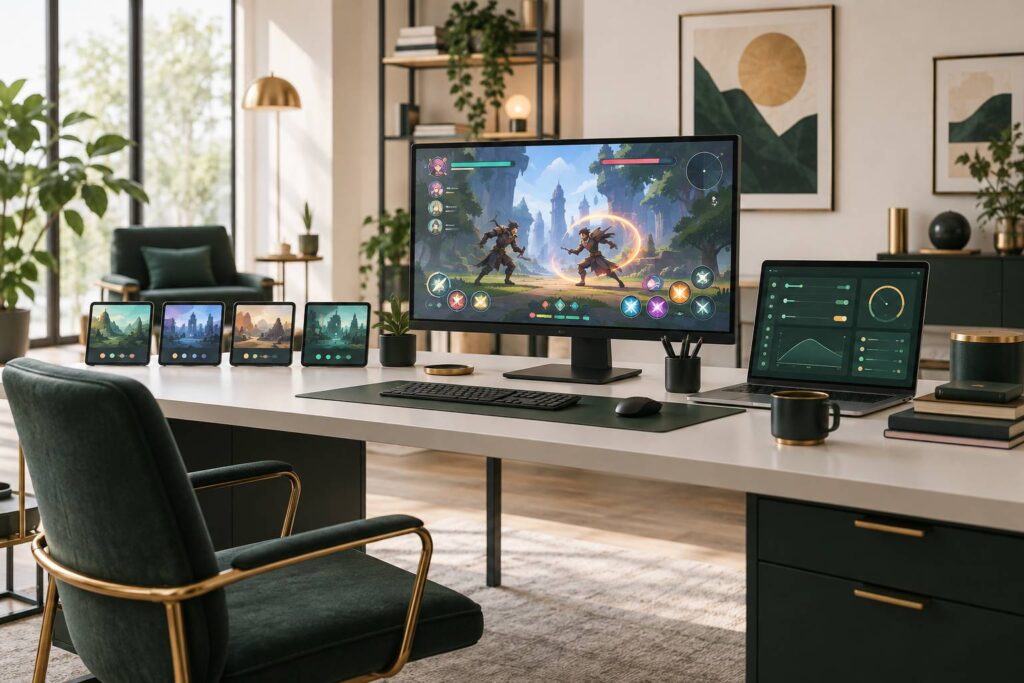
Il punto da chiarire subito è semplice: Dokkan Battle nasce per Android e iPhone/iPad. Non esiste quindi un installer Windows o macOS ufficiale da scaricare come si farebbe con un normale videogioco per computer. Per eseguirlo serve un Emulatore Android, cioè un programma che crea sul PC un ambiente virtuale simile a uno smartphone.
In pratica, l’emulatore avvia Android in una finestra. Da lì si accede al Google Play Store, si effettua il Download della versione ufficiale del gioco e si usa il mouse al posto del tocco. Non è una procedura riservata a utenti esperti: richiede attenzione nei passaggi iniziali, ma non competenze tecniche particolari.
Prendiamo il caso di Luca, un giocatore che usa Dokkan Battle sul telefono durante gli spostamenti ma vuole completare le missioni lunghe la sera. Il suo obiettivo non è cambiare account né cercare scorciatoie: vuole soltanto uno schermo più ampio, una batteria che non si scarichi e prestazioni più stabili. In una situazione del genere, il PC è una soluzione pratica, a patto di preparare bene la Configurazione.
Requisiti minimi e requisiti consigliati per giocare senza rallentamenti
Dokkan Battle non è tra i giochi Android più pesanti in assoluto, ma l’emulazione richiede più risorse rispetto all’uso diretto su telefono. Un computer molto datato può avviare il programma, ma diventare lento durante i caricamenti, le animazioni o il passaggio tra le schermate.
| Componente | Minimo pratico | Consigliato per un Gameplay fluido |
|---|---|---|
| Sistema operativo | Windows 7 o macOS compatibile | Windows 10/11 o macOS recente |
| Processore | Dual-core da 1,6 GHz | Quad-core da 2,4 GHz o superiore |
| Memoria RAM | 2 GB, con limiti evidenti | 4 GB come base, 8 GB più comodi |
| Spazio libero | 1 GB disponibile | Almeno 5 GB per emulatore, cache e aggiornamenti |
| Grafica | Supporto OpenGL ES 2.0 | OpenGL ES 3.0, DirectX 11 o Vulkan |
I requisiti minimi consentono di partire, non assicurano un’esperienza impeccabile. Se sullo stesso computer sono aperti browser con molte schede, programmi di videoconferenza o software di montaggio, la RAM può esaurirsi in fretta. Chi dispone di 4 GB totali dovrebbe chiudere ciò che non serve prima di avviare il gioco.
Una connessione stabile è altrettanto importante. Dokkan Battle controlla i dati dell’account, scarica contenuti degli eventi e aggiorna spesso file interni. Non serve una linea da gaming professionale, ma una rete instabile può causare errori di sincronizzazione proprio mentre si scaricano asset importanti.
Prima di installare qualsiasi emulatore, conviene verificare di avere spazio libero e aggiornamenti di sistema in ordine. Un PC pieno quasi al limite può trasformare un’operazione semplice in una serie di crash e rallentamenti. La regola utile è questa: prima si controllano le risorse, poi si scarica il programma.
Quale emulatore scegliere per Dokkan Battle su Windows e Mac
La scelta dell’emulatore determina gran parte dell’esperienza. Non esiste un programma perfetto per tutti: un computer recente può gestire un ambiente Android completo senza problemi, mentre un portatile con qualche anno sulle spalle ha bisogno di una soluzione più leggera.
BlueStacks resta una delle opzioni più immediate per chi vuole installare e giocare senza perdere tempo in impostazioni avanzate. L’interfaccia è pensata per il gaming mobile, integra il Play Store e mette a disposizione strumenti utili come schermo intero, screenshot, registrazione e mappatura dei comandi. Sui PC compatibili sfrutta tecnologie grafiche moderne come DirectX 11 e Vulkan.
LDPlayer è spesso considerato da chi cerca consumi contenuti e buona velocità. È orientato al gaming e, su macchine non troppo potenti, può risultare più leggero. NoxPlayer e MEmu offrono invece più opzioni legate a istanze multiple, macro e personalizzazioni. Queste funzioni possono essere interessanti per altri giochi, ma per Dokkan Battle non sono indispensabili.
GameLoop è noto come ambiente legato all’ecosistema Tencent e punta soprattutto all’uso con tastiera e gamepad. Può essere valutato, ma la disponibilità e la compatibilità effettiva delle app vanno sempre controllate sul Play Store interno prima di procedere. Per una singola installazione di Dokkan Battle, conviene privilegiare semplicità, aggiornamenti regolari e fonti ufficiali.
Confronto pratico tra gli emulatori Android più usati
| Emulatore | Punto forte | Limite da considerare | Adatto a |
|---|---|---|---|
| BlueStacks | Interfaccia intuitiva e ampia compatibilità | Può richiedere più RAM | Chi parte da zero |
| LDPlayer | Leggerezza e buone prestazioni | Meno adatto se servono molte funzioni extra | PC di fascia media |
| MEmu | Gestione di più istanze | Configurazione meno essenziale | Utenti che conoscono gli emulatori |
| NoxPlayer | Macro e personalizzazione | Le opzioni avanzate possono confondere | Chi vuole controlli dettagliati |
| BlueStacks Air | Soluzione pensata per Apple Silicon | Compatibilità Mac da verificare sul modello | Mac con chip Apple recente |
La Strategia più sensata non è installare cinque programmi per curiosità. Conviene sceglierne uno, configurarlo bene e verificare che il gioco funzioni dal Play Store. Se compaiono rallentamenti costanti, si prova un’alternativa dopo aver rimosso quella precedente, evitando di riempire il disco di installazioni inutili.
Su Mac la questione merita un controllo in più. I computer Apple con chip Apple Silicon possono usare BlueStacks Air, progettato per questa architettura. I Mac Intel più vecchi possono avere compatibilità limitata o procedure differenti: prima del Download bisogna leggere i requisiti pubblicati dal produttore dell’emulatore, senza fidarsi di guide datate.
Chi sta già cercando strumenti per collegare smartphone e computer può trovare utile anche una guida al download di Mi PC Suite. Non serve per eseguire Dokkan Battle su PC, ma aiuta a distinguere i programmi di gestione del telefono dagli emulatori: sono due categorie diverse, con funzioni diverse.
Il criterio decisivo resta la sicurezza. Scarica l’emulatore soltanto dal sito ufficiale, non da portali che impacchettano installer con pubblicità o software aggiuntivi. Un’installazione pulita costa cinque minuti in più, ma evita problemi che richiedono ore per essere risolti.
Come installare Dokkan Battle su PC Windows passo dopo passo
Su Windows il percorso più lineare passa da BlueStacks o da un emulatore equivalente. I nomi dei pulsanti possono cambiare con gli aggiornamenti, ma la sequenza operativa resta stabile: installazione dell’ambiente Android, accesso al Play Store, Download del gioco e avvio dell’app.
Per prima cosa si visita il sito ufficiale dell’emulatore scelto e si scarica il file di installazione. Nel caso di BlueStacks, il file è normalmente un eseguibile con estensione .exe. Una volta completato il download, va aperto con doppio clic e Windows potrebbe mostrare la richiesta di autorizzazione per apportare modifiche al sistema.
Dopo aver confermato, l’installer scarica componenti aggiuntivi necessari al funzionamento. Questa fase dipende dalla connessione e può richiedere alcuni minuti. Non chiudere il programma a metà, anche se la finestra sembra ferma: interrompere il processo può lasciare file incompleti e rendere necessaria una nuova installazione.
Configurazione iniziale di Google Play e installazione del gioco
- Avvia l’emulatore al termine dell’installazione.
- Apri la ricerca interna e digita DRAGON BALL Z DOKKAN BATTLE.
- Seleziona il risultato che porta al Google Play Store ufficiale.
- Accedi con il tuo account Google, inserendo email, password e l’eventuale verifica in due passaggi.
- Accetta le condizioni del Play Store soltanto dopo aver verificato di essere nella schermata corretta.
- Premi “Installa”, attendi il completamento e poi seleziona “Gioca”.
Usare l’account Google non significa automaticamente trasferire il profilo di Dokkan Battle esistente. Sono due operazioni collegate ma distinte. Google consente di usare il Play Store, mentre il recupero del salvataggio richiede che il profilo del gioco sia stato associato in precedenza al metodo previsto da Bandai Namco.
Se Luca ha già un profilo sul telefono Android, prima apre Dokkan Battle sul dispositivo originale e controlla dalle impostazioni o dalla schermata di trasferimento dati che l’account sia effettivamente collegato. Solo dopo procede con l’accesso dall’emulatore. Questo piccolo controllo evita il classico errore: avviare una nuova partita sul PC e scoprire troppo tardi che non è stato preparato il trasferimento.
Al primo avvio, lascia che il gioco completi tutti gli aggiornamenti. Gli eventi attivi, le card, le animazioni e i file audio possono aumentare lo spazio occupato rispetto al download iniziale. Se appare un messaggio di memoria insufficiente, non forzare l’installazione: libera spazio sul disco e riavvia l’emulatore.
Mouse, tastiera e schermo intero: impostazioni che servono davvero
Dokkan Battle utilizza soprattutto tocchi e trascinamenti, quindi il mouse è già sufficiente per gran parte delle azioni. Un clic corrisponde a un tocco sul display; trascinare il puntatore permette di selezionare sfere Ki e navigare nelle schermate. La tastiera non cambia il cuore del Gameplay, ma può essere utile per scorciatoie dell’emulatore.
La modalità schermo intero valorizza le animazioni, ma non è obbligatoria. Su un monitor ampio può essere più comodo lasciare il gioco in finestra, così da controllare una guida, un calendario degli eventi o una lista del team. Per chi vuole gestire anche contenuti multimediali dal computer, una procedura per convertire video YouTube in MP3 va valutata soltanto per file propri o materiale utilizzabile legalmente; non ha alcun ruolo nell’installazione del gioco.
Screenshot e registrazione schermo sono utili per salvare una summon importante, mostrare una rotazione di team o analizzare una sconfitta. Le macro, invece, vanno trattate con prudenza: automatizzare azioni ripetitive può entrare in conflitto con regole e controlli del gioco. Per un account da proteggere, meglio usare controlli manuali e funzioni normali.
Terminata la Configurazione, un test semplice chiarisce se tutto funziona: entra in una quest breve, esegui qualche combattimento e controlla audio, caricamenti e risposta del mouse. Se il test è pulito, il PC è pronto per le sessioni più lunghe.
Giocare a Dokkan Battle su Mac con BlueStacks Air
Chi usa un Mac non deve seguire alla lettera le istruzioni pensate per Windows. La compatibilità degli emulatori Android su macOS dipende dalla versione del sistema operativo e, soprattutto, dal tipo di processore. I Mac con chip Apple Silicon, come le serie M, hanno un percorso più diretto con BlueStacks Air, pensato per l’architettura Apple più recente.
Il primo passaggio consiste nel verificare il modello del Mac dal menu con le informazioni di sistema. Non è un dettaglio burocratico: scaricare una versione non adatta può portare a un’app che non si apre o che offre prestazioni modeste. Una volta confermata la compatibilità, il file .pkg va scaricato esclusivamente dalla pagina ufficiale di BlueStacks Air.
Dopo il Download, si apre il pacchetto e si seguono le istruzioni di macOS. Il sistema può chiedere la password di un account amministratore per autorizzare l’installazione. Al termine, l’app si trova normalmente nella cartella Applicazioni o nell’area indicata dall’installer, a seconda della versione di macOS.
Accesso al Play Store e impostazioni essenziali su macOS
Al primo avvio possono comparire richieste di autorizzazione, ad esempio per l’accesso alla rete locale. Vanno valutate nel contesto dell’app appena installata dal sito ufficiale: senza connessione, l’emulatore non può accedere al Play Store né scaricare gli aggiornamenti del gioco.
Se l’interfaccia appare in una lingua diversa, le preferenze consentono di impostare l’italiano. Non è un passaggio indispensabile per Giocare, ma rende più facile individuare voci come controlli, audio, schermo intero e impostazioni prestazionali. Dopo aver salvato la modifica, il programma può richiedere un breve riavvio dell’interfaccia.
La ricerca di Dokkan Battle segue lo stesso principio già visto su Windows: campo di ricerca, pagina ufficiale del gioco, accesso a Google Play, installazione. Evita app con nomi quasi identici, icone modificate o descrizioni che promettono valute extra. La pagina corretta riporta il titolo ufficiale e lo sviluppatore riconoscibile.
Su Mac, prestazioni e temperature meritano attenzione. Un portatile sottile può gestire bene una sessione di gioco, ma se resta collegato a monitor esterni, browser pesanti e altre applicazioni, la macchina lavora di più. Chi nota calore o rallentamenti può abbassare la risoluzione dell’emulatore, chiudere i programmi non essenziali e limitare la finestra a dimensioni più contenute.
Il vantaggio principale del Mac non è trasformare Dokkan Battle in un gioco diverso. È avere un ambiente più confortevole per eventi lunghi, gestione dell’inventario e visualizzazione delle animazioni. Le meccaniche restano quelle mobile: orb, turni, leader skill, link e composizione del team non cambiano perché il gioco gira su desktop.
Come recuperare account e Dragon Stone senza perdere progressi
Il trasferimento dati richiede più attenzione dell’installazione. Personaggi, livelli, medaglie e avanzamento sono legati al profilo Dokkan Battle, non al semplice dispositivo. Prima di passare al computer, collega il salvataggio seguendo il sistema disponibile nel gioco, come Google o Facebook, e verifica che il collegamento risulti attivo.
Esiste però una distinzione importante: le Dragon Stone acquistate possono restare vincolate alla piattaforma di origine. Il passaggio da Android a un emulatore Android tende a mantenere la stessa famiglia di sistema. Il passaggio da iPhone/iPad a Android, invece, può comportare la mancata disponibilità delle Stone sul nuovo ambiente, anche se il resto dell’account viene recuperato.
Per esempio, un giocatore che usa un iPhone e vuole provare Dokkan Battle su Mac tramite ambiente Android non dovrebbe effettuare summon o acquisti impulsivi immediatamente prima del trasferimento. Prima si verifica la schermata di trasferimento, poi si legge l’avviso sulle valute e infine si decide come muoversi. È un controllo di pochi minuti che evita perdite inutili.
Per ritrovare il profilo, avvia il gioco sul Mac e scegli l’opzione di trasferimento invece di iniziare subito una nuova partita. Inserisci il metodo di collegamento usato sul telefono e attendi il completamento della sincronizzazione. Se compare un errore, non ripetere tentativi casuali: torna al dispositivo originale, controlla l’associazione e assicurati di usare lo stesso account.
Un trasferimento ben preparato permette di passare dal display del telefono al computer senza trasformare l’operazione in un rischio. Il dato essenziale è questo: il backup va controllato prima, non dopo l’installazione.
Sicurezza, account e strategia di gioco su emulatore
Usare un emulatore standard per la versione globale di Dokkan Battle è generalmente considerato una pratica comune tra i giocatori. Il rischio vero non nasce dal monitor grande o dal mouse: arriva quando si scaricano APK alterati, si attiva il root, si usano mod o si installano strumenti che promettono vantaggi nel gioco.
Un account costruito con mesi o anni di login, unità rare e team completati vale più del tempo risparmiato da una scorciatoia. Le applicazioni modificate possono rubare credenziali, compromettere il salvataggio o violare le condizioni del servizio. Nessun banner con scritto “unlimited stones” merita fiducia: è esattamente il tipo di offerta da cui stare lontani.
Versione globale e versione giapponese: differenze operative
La versione globale e quella giapponese non hanno sempre lo stesso comportamento sugli emulatori. La release giapponese ha adottato controlli di integrità, come SafetyNet o Play Integrity, che possono impedire l’accesso da ambienti virtualizzati. Questo blocco non equivale automaticamente a un ban, ma può rendere impossibile l’avvio sul PC.
La scelta prudente è non cercare metodi per aggirare questi controlli. Aggirare verifiche di sicurezza espone l’account e può violare le regole del servizio. Chi gioca alla versione giapponese dovrebbe quindi considerare lo smartphone o il tablet come dispositivo principale, senza affidarsi a procedure trovate in forum poco verificabili.
Per la versione globale, la buona pratica resta usare il Play Store nell’emulatore, mantenere il software aggiornato e lasciare disattivate opzioni root o di debug non necessarie. Se un emulatore pubblicizza funzioni pensate per modificare giochi, non è la scelta migliore per un profilo che si vuole conservare nel tempo.
Una strategia utile per sessioni più ordinate e meno stancanti
Giocare da PC può migliorare la gestione del tempo, ma non sostituisce una buona Strategia. Lo schermo grande aiuta a leggere passivi, categorie e condizioni delle missioni, soprattutto quando si costruisce un team per contenuti difficili. Non aumenta però le probabilità di trovare un personaggio durante una summon e non rende automaticamente più semplice una battaglia mal preparata.
Un metodo concreto consiste nel dividere la sessione in tre fasi. Prima si controllano eventi, stamina e missioni giornaliere. Poi si sceglie un obiettivo singolo, come completare una Extreme Z-Area o ottenere medaglie per una dokkan awakening. Infine si esce dal gioco dopo aver completato quel compito, evitando di aprire dieci attività senza portarne una a termine.
- Controlla i link skill prima di affrontare contenuti ad alta difficoltà.
- Leggi le restrizioni dell’evento, perché molte missioni richiedono categorie specifiche.
- Usa screenshot delle squadre che funzionano, così da non ricostruirle ogni volta.
- Tieni d’occhio lo spazio dell’inventario prima di iniziare un farming lungo.
- Evita software automatici: il comfort del PC non deve diventare una violazione delle regole.
Il computer può anche aiutare chi crea contenuti, registra summon o partecipa a community. Se si vuole usare una chat vocale mentre si gioca, può essere utile capire come organizzare un party PS4 dal PC, anche se Dokkan Battle non richiede questa funzione. L’idea resta la stessa: usare gli strumenti del desktop per comunicare e organizzarsi, non per alterare il risultato delle partite.
Prima di ogni sessione lunga, controlla aggiornamenti, connessione e associazione dell’account. È una routine poco spettacolare, ma è quella che protegge davvero l’esperienza di gioco e il lavoro investito nel profilo.
Si può installare Dokkan Battle su PC senza emulatore?
No. Dokkan Battle è progettato per dispositivi mobili Android e iOS. Su Windows e macOS serve un emulatore Android compatibile, attraverso il quale accedere al Google Play Store e installare la versione ufficiale.
BlueStacks è gratuito per giocare a Dokkan Battle su PC?
BlueStacks è normalmente disponibile in versione gratuita. Possono essere presenti annunci o proposte di contenuti aggiuntivi nell’emulatore, ma non è necessario acquistare il programma per scaricare Dokkan Battle dal Play Store.
Rischio il ban usando Dokkan Battle su un emulatore?
La versione globale viene comunemente usata su emulatori standard. Il rischio aumenta usando mod, root, cheat, APK modificati o strumenti che alterano il gioco. Per proteggere l’account, usa solo il Play Store e funzioni normali dell’emulatore.
Le Dragon Stone passano da iPhone al PC?
Se il PC usa un emulatore Android e il profilo arriva da iPhone o iPad, le Dragon Stone acquistate possono non essere disponibili dopo il trasferimento. Personaggi e avanzamento restano recuperabili se l’account è stato collegato correttamente prima del passaggio.
Dokkan Battle giapponese funziona su PC?
La versione giapponese può bloccare l’accesso da emulatore tramite controlli di integrità come Play Integrity. Non conviene cercare aggiramenti: per questa release è più prudente usare un dispositivo mobile compatibile.